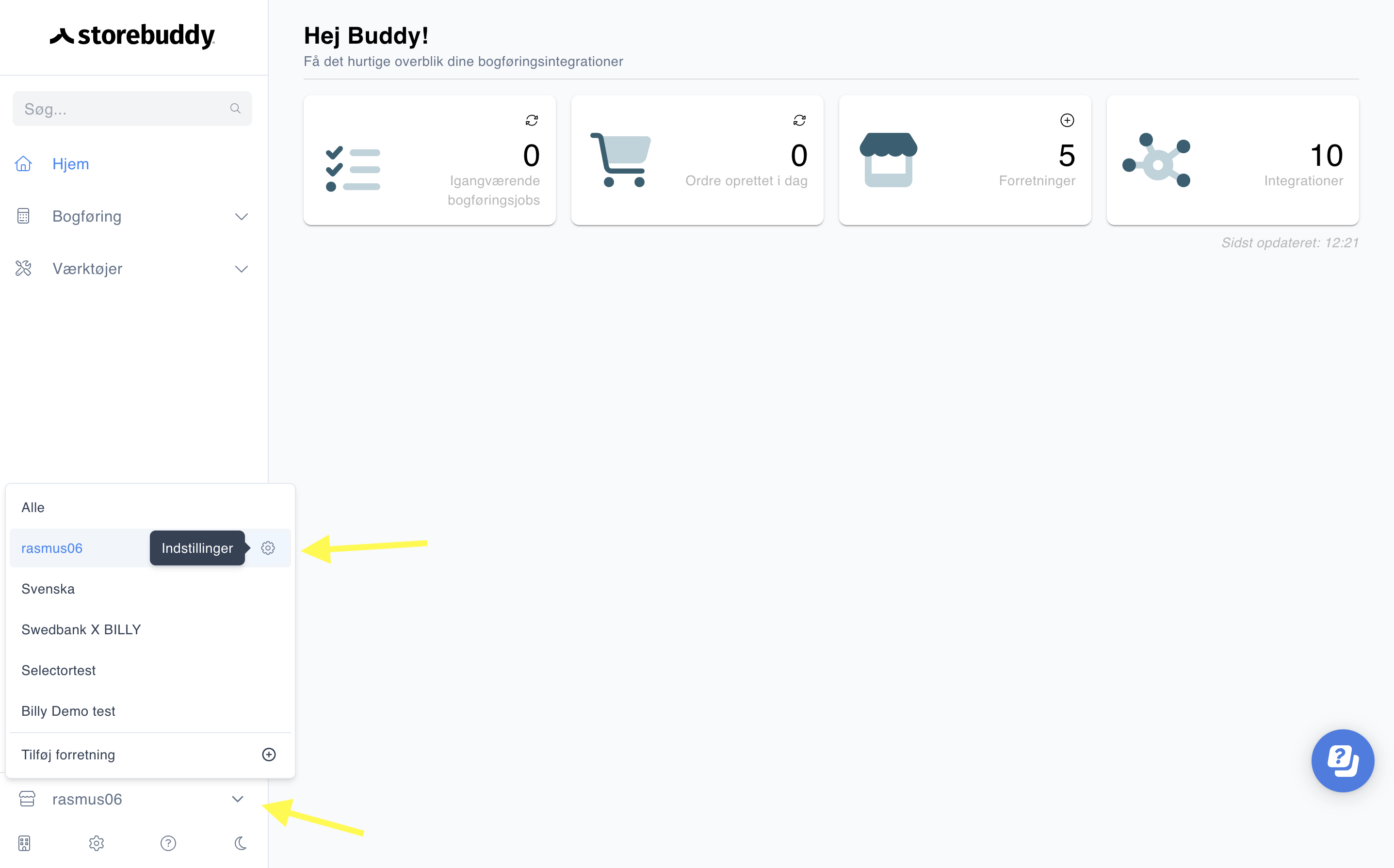
Klik på forretningsvælgeren i bunden til venstre og vælg den rigtige forretning
tryk herefter på forretningsindstillinger (tandhjulet) for at komme ind i indstillinger
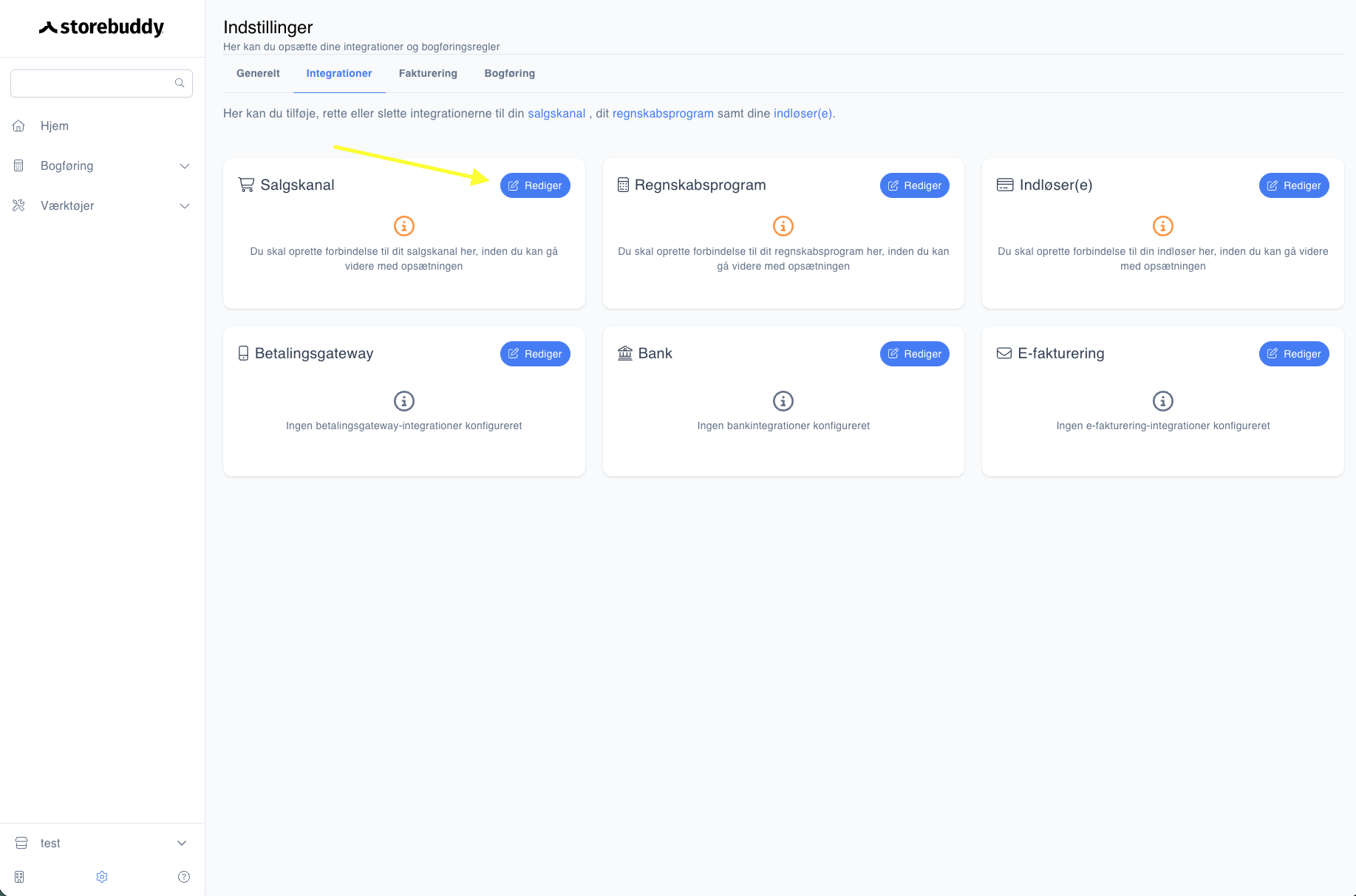
Tryk på ‘Integrationer’ i toppen og vælg ‘salgskanal’
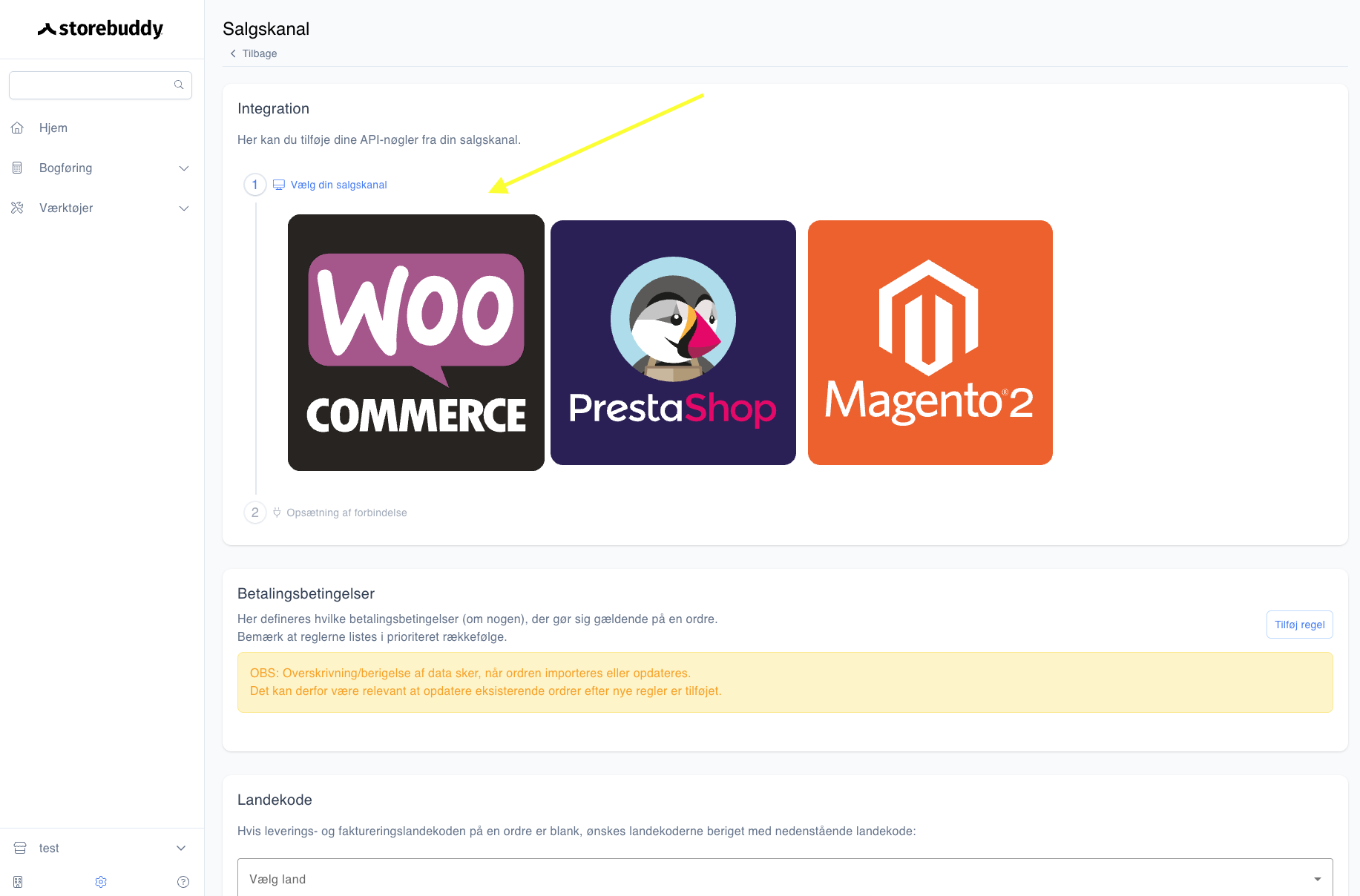
Vælg WooCommerce
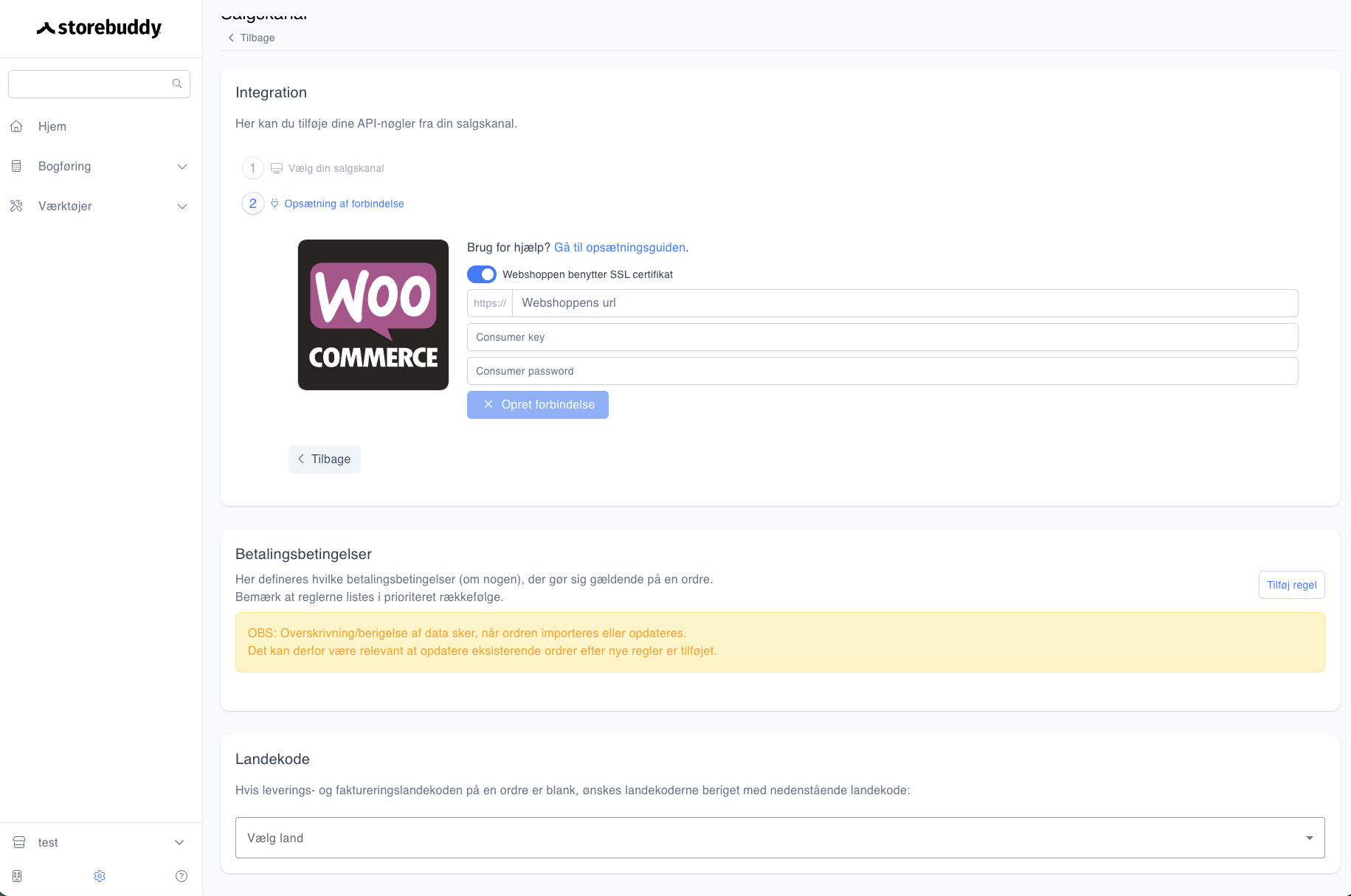
Her skal du sætte din Shop-URL samt din WooCommerce API-nøgle. Ved du ikke hvor du opretter en WooCommerce API-nøgle så kan du følge guiden nedenfor
Her kan du se, hvordan du får oprettet en WooCommerce API-nøgle
For at vi kan importere din salg mv. i Woocommerce skal vi have mulighed for at kommunikere med Woocommerce. Det gør vi via Woocommerce-API'et. Du opretter en API-nøgle ved at følge denne guide.
.png)
Log ind i din Wordpress admin
Klik på WooCommerce Settings eller Indstillinger hvis du kører med Dansk sprog
Klik på Advanced i den vandrette menu
Klik på REST API i undermenuen, som kommer frem efter du har klikket på Advanced
Klik på knappen med teksten Add Key
.png)
Under "Description/beskrivelse" kan du fx skrive Storebuddy, så du ved, at denne API-nøgle benyttes til Storebuddy.
Under "Permissions/rettigheder" skal du vælge Read/Write eller Læs/Skriv hvis du kører med dansk sprog.
Nu klikker du på Generate API Key
.png)
Nu skal du kopiere og gemme Consumer key og Secret key. Det er disse to nøgler du skal benytte, når du skal tilknytte din shop i Storebuddy.
Ofte stillede spørgsmål
Hvorfor får jeg er fejl, når jeg vil tilføje min WooCommerce webshop?
Der kan være mange grunde til, at vi ikke kan få hul igennem til din WooCommerce webshop.
Det skyldes typisk, at der ikke er offentlig adgang til shoppen. Det sker typisk, hvis det er en ny webshop, som er under udvikling.
Hvis det er tilfældet, kan siden først integreres, når den ikke længere er låst.Det skyldes også ofte, at den API-nøgle, der er oprettet ikke har skriverettigheder. Du kan se, i denne guide, hvordan du opretter en API-nøgle med skrive-rettigheder.