Hvis du ønsker dine ordrer oprettet som salgsfakturaer inde i dit regnskabsprogram kræves det, at der er en faktura-automatisering for at vi kan overføre salgene som fakturaer. Generelt anbefaler vi ikke, at man får oprettet salgsfakturaer, men derimod får oprettet finansbilag.
For at oprette en faktura-automatisering i Storebuddy så vælg dit regnskabsprogram nedenfor og følg stepsne.
For at oprette en faktura-automatisering i Storebuddy skal du følge nedenstående steps;
Vælg din ‘forretning’ nederst i venstre hjørne
Klik på tandhjulet til højre på linjen
Tryk på ‘fakturering’ og derefter klik på ‘automatiseringer’
Tryk herefter på ‘tilføj regel’ og vælg ‘opret ekstern faktura’
Klik nu i ‘Faktura-automatiseringen’ og tryk ‘+ Tilføj’
.png)
.png)
.png)
.png)
.png)
Billede eksempel fra Storebuddy
.png)
Navn:
Her kan du angive det navn på automatisering som du ønsker. Navnet vil fremgå på listen over din automatiseringer
Godkend kladde automatisk:
Ved aktivering godkendes/bogføres fakturaen automatisk i regnskabsprogrammet når den overføres til Storebuddy. Hvis dette fravælges overføres der en fakturakldde til regnskabsprogrammet, der skal bogføres manuelt i e-conomic
Send faktura via EAN til kunde:
Her kan du vælge om vi automatisk skal bede Dinero oprette og sende fakturaen som e-faktura til kunden, når den er blevet oprettet og godkendt
B2B validering:
Ved aktivering bogføres salg som B2B-salg, hvis kundedata indeholder et CVR- eller EAN-nummer eller et virksomhedsnavn. Aktiveres funktionen ikke bogføres salg som B2C-salg. Bemærk, at kundetypen er afgørende for momssatsen, hvis du sælger til udlandet
Opdater kundedata:
Ved aktivering opdateres kundeinfo i regnskabsprogrammet, hvis der er afvigelser mellem kundeinfo i salgskanalen og regnskabsprogrammet. Bemærk at kundetypen - privat/virksomhed - ikke kan ændres på kunder, der eksisterer i e-conomic
Automatisk registrere kunder som danske:
Skal vi automatisk registrere kunder som danske, hvis der i webshoppen ikke er angivet, hvilket land de kommer fra?
Eksporter nulordrer:
Angiver om nulordrer oprettes i e-conomic
Fakturakontrol:
Ved aktivering analyseres fakturaen automatisk for momsfejl og afrundingsdifferencer. Opdages en fejl godkendes fakturaen ikke, men efterlades som fakturakladde. Den markeres også som ‘mislykket’ i Storebuddy
Slet fakturakldder hvor fakturavalidering finder fejl:
Vælg hvorvidt fakturakldder skal slettes, hvis Storebuddy finder fejl i data (eksempelvis fejl i webshoppens momsberegning). Det anbefales, at fakturakladder annulleres således salgsdata kan tilrettes i salgskanal-systemet.
Angiv ordrenummer i øvrig reference:
Ved aktivering vil ordrenummeret blive tilføjet til feltet øvrig reference i e-conomic
Betalingsbetingelse:
Angiv den betalingsbetingelse som ønskes benyttet ved fakturaoprettelsen. Listen hentes fra e-conomic ønsker du at tilføje nye betalingsbetingelser til listen skal den oprettes i e-conomic. Se hvordan her (INDSÆT LINK TIL GUIDEN OMKRING BETALINGSBETINGELSER)
Fakturadesign:
Angiv hvilket fakturalayout, der skal anvendes i e-conomic
Kundegruppe:
Angiv hvilken kundegruppe, der skal benyttes når ikke eksisterende kunder oprettes i e-conomic. (Eksisterende kunder bliver i deres aktuelle kundegruppe)
Varegruppe for:
OBS: Du skal være opmærksom på, at varegrupperne kun er gældende for produkter, der oprettes af Storebuddy. Eksisterer produkterne på forhånd, kan de være knyttet til andre varegrupper end dem du har angivet i vores opsætning nedenfor. Vi opdaterer ikke varen når der overføres en ordre med den pågældende vare
Varegruppe for bogføring af salg af varer/ydelser:
Salg af varer og ydelser bogføres på den konto du vælger her
Varegruppe for bogføring af fragt:
Fragtomkostninger, der pålægges kunden bogføres på den konto du vælger her
Varegruppe for opkrævede momsfrie gebyrer:
Gebyrer, der pålægges kunden bogføres på den konto, der vælges her
Dimension (afdeling):
Vælg en dimension (afdeling), hvis du ønsker dine salg bogført med afdelingskode i e-conomic
For at oprette en faktura-automatisering i Storebuddy skal du følge nedenstående steps;
Vælg din ‘forretning’ nederst i venstre hjørne
Klik på tandhjulet til højre på linjen
Tryk på ‘fakturering’ og derefter klik på ‘automatiseringer’
Tryk herefter på ‘tilføj regel’ og vælg ‘opret ekstern faktura’
Klik nu i ‘Faktura-automatiseringen’ og tryk ‘+ Tilføj’
.png)
.png)
.png)
.png)
.png)
Billede eksempel fra Storebuddy
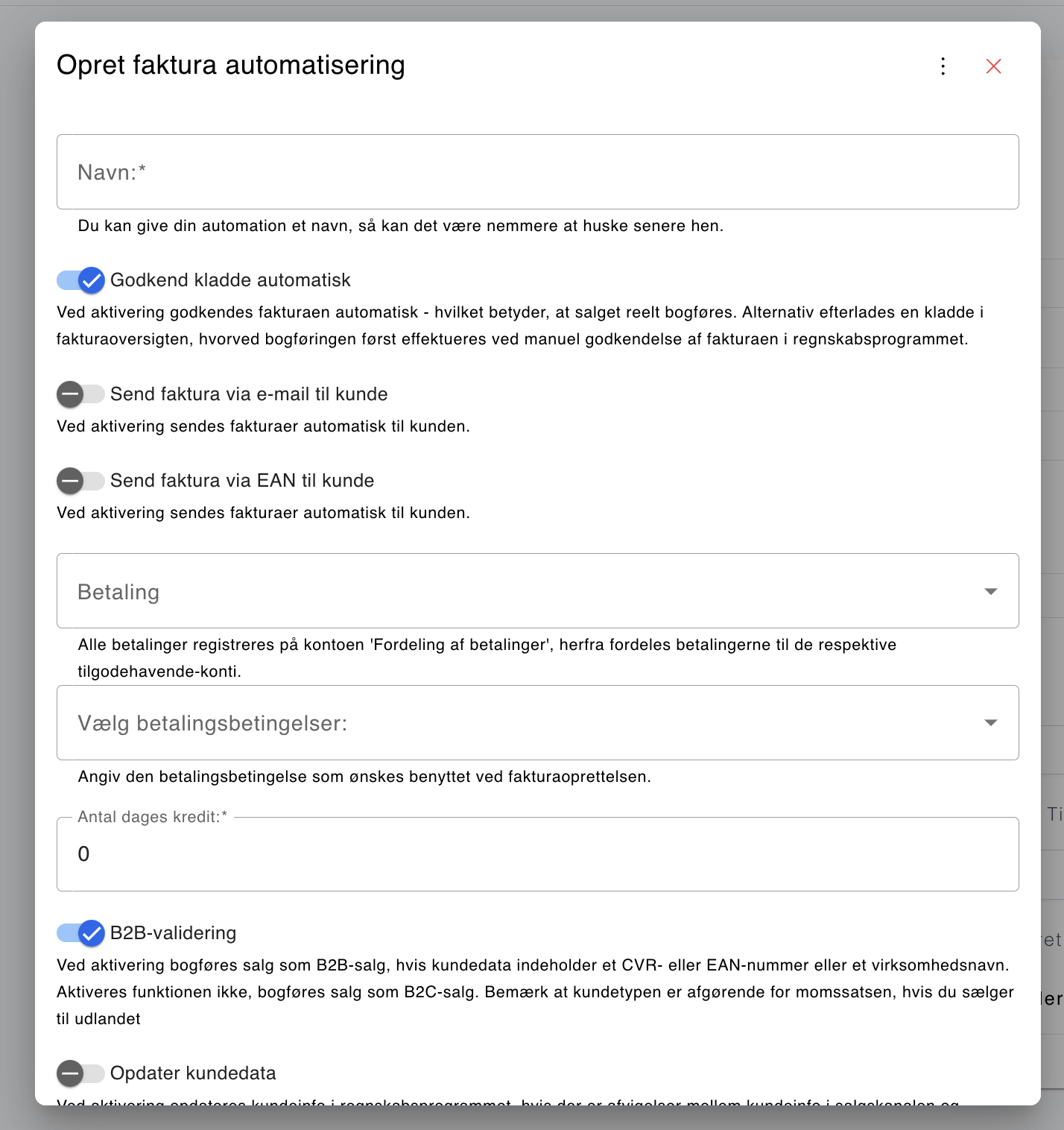
Navn:
Her kan du give et navn på automatiseringen. Navnet vil fremgå på listen over dine automatiseringer
Godkend kladde automatisk:
Ved aktiveres godkendes fakturaen automatisk i dinero når den overføres fra Storebuddy. Hvis dette fravælges overføres en fakturakladde, der skal godkendes manuelt
Send faktura via e-mail til kunde:
Her kan du vælge om vi automatisk skal bede dinero sende fakturaen til kunden når den er oprettet og godkendt
Send faktura via EAN til kunde:
Her kan du vælge om vi automatisk skal bede dinero oprette og sende fakturaen som e-faktura til kunden, når den er blevet oprettet og godkendt
Betaling:
Er der tale om en betalingsmetode i webshoppen, der vedrører kreditkort skal du angive kontoen ‘fordeling af betalinger’ eller en tilgodehavende konto, der vedrører indløseren.
Vælg betalingsbetingelser:
Her skal du vælge, hvilken betalingsbetingelsestype du vil benytte
Antal dages kredit:
Du skal fastsætte, hvor mange dages kredit kunden skal have når den modtager fakturaen
B2B-validering:
Ved aktivering bogføres salg som B2B-salg, hvis kundedata indeholder et CVR- eller EAN-nummer eller virksomhedsnavn. Aktiveres det ikke bogføres salg som B2C-salg. Bemærk at kundetypen er afgørende for momssatsen, hvis du sælger til udlandet
Opdater kundedata:
Ved aktivering opdateres kundeindfo i regnskabsprogrammet, hvis der er afvigelser mellem kundeinfo i salgskanalen og dinero. Bemærk at kundetypen - privat/virksomhed - ikke kan ændres på kunder, der eksisterer i dinero
Automatisk registrere kunder som danske:
Her kan du vælge om vi skal oprette kunden med landekoden DK, hvis der ikke er angivet land på kunden. Det er oftest relevant ifb. med POS-salg, hvor der ikke altid er knyttet en kunde til salget
Eksporter nul ordrer:
Angiver om nulordrer oprettes i dinero
Fakturakontrol:
Ved aktivering analyseres fakturaen automatisk for momsfejl og afrundingsdifferencer. Opdages en fejl godkendes fakturaen ikke, men efterlades som fakturakladde. Den markeres også som ‘mislykket’ i Storebuddy
Slet fakturakladder hvor fakturakontrollen finder fejl:
Angiv hvorvidt fakturakladder skal slettes, hvis Storebuddy finder fejl i data (eksempelvis fejl i webshoppens momsberegning). Det anbefales, at fakturakladder annulleres således salgsdata kan tilrettes i salgkanalen.
Vis varenumre på faktura:
Hvis du ønsker, at vi skal indsætte varenumre på fakturalinjerne i dinero skal du slå dette til
For at oprette en faktura-automatisering i Storebuddy skal du følge nedenstående steps;
Vælg din ‘forretning’ nederst i venstre hjørne
Klik på tandhjulet til højre på linjen
Tryk på ‘fakturering’ og derefter klik på ‘automatiseringer’
Tryk herefter på ‘tilføj regel’ og vælg ‘opret ekstern faktura’
Klik nu i ‘Faktura-automatiseringen’ og tryk ‘+ Tilføj’
.png)
.png)
.png)
.png)
.png)
Billede eksempel fra Storebuddy
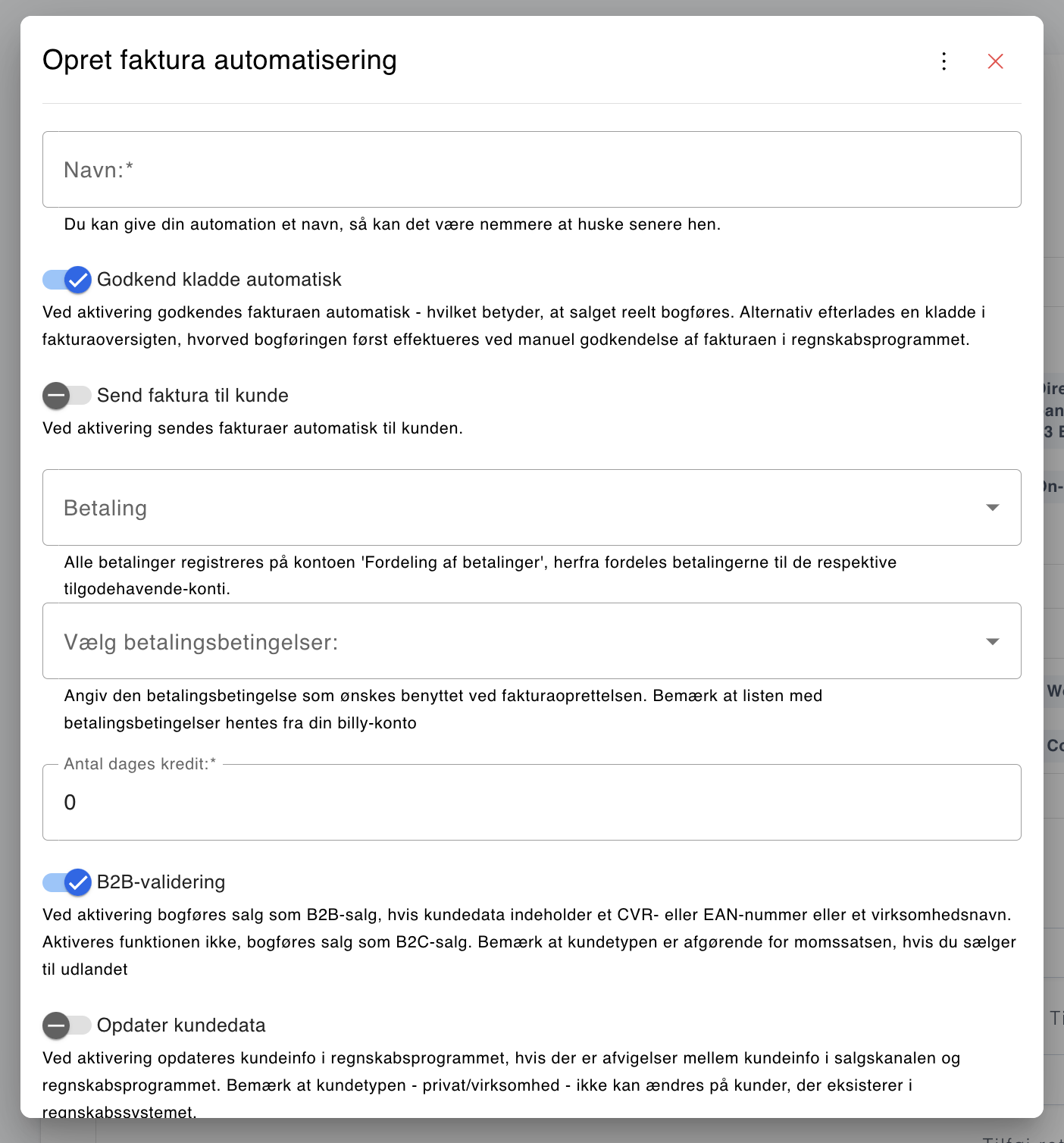
Navn:
Her udfylder du det ønskede navn for automatiseringen. Navnet vil fremgå på listen over dine automatiseringer
Godkend kladde automatisk:
Ved aktivering godkendes fakturaen automatisk, hvilket betyder, at salget bogføres. Alternativt eftelades en kladde i fakturaoversigten
Send faktura til kunde:
Her kan du vælge om vi automatisk skal bede billy sende fakturaen til kunden når den er oprettet og godkendt
Betaling:
Her vælges den ønskede konto til debitering. Vi krediterer automatisk din konto 5810 (tilgode hos kunder). Du kan f.eks. vælge din bank eller en indløser tilgodehavende konto alt efter, hvad der giver mening hos dig
Vælg betalingsbetingelser:
Angiv den betalingsbetingelse, der ønskes benyttet ved fakturaoprettelsen. Bemærk at listen hentes fra din billy-konto
Antal dages kredit:
Her skal vælges, hvor mange dages kredit kunden skal have med automatiseringen
B2B-validering:
Ved aktivering bogføres salg som B2B-salg, hvis kundedata indeholder et CVR- eller EAN-nummer eller et virksomhedsnavn. Aktiveres funktionen ikke bogføres salg som B2C-salg. Bemærk kundetypen er afgørende for momssatsen, hvis du sælger til udlandet
Opdater kundedata:
Ved aktivering opdateres kundeinfo i regnskabsprogrammet, hvis der er afvigelser mellem kundeinfo i salgskanalen og billy
Automatisk registrere kunder som danske:
Her kan du vælge om vi skal oprette kunden med landekoden DK, hvis der ikke er angivet land på kunden på ordren. Det er oftest relevant når der er tale om POS-salg, hvor der ikke altid er knyttet en kunde til salget
Eksporter nul ordrer:
Angiver om nulordrer oprettes i Billy
Fakturakontrol:
Ved aktivering analyseres fakturaen automatisk for blandt andet momsfejl. Opdages en fejl godkendes fakturaen ikke, men efterlades som fakturakladde. Den markeres også som ‘mislykket’ i Storebuddy
Slet fakturaer hvor fakturakontrollen finder fejl:
Angiv hvorvidt fakturakladder skal slettes, hvis Storebuddy finder fejl i data (eksempelvis momsberegning). Det anbefales, at fakturakladder annulleres således salgsdata kan tilrettes i salgskanal-systemet.
Indtægtskategori for..
Vigtigt: Du skal være opmærksom på, at indtægtskategoerierne kund er gældende for produkter, der oprettes af Storebuddy. Eksisterer produkterne allerede kan de være knyttet til andre kategorier end dem du angiver nedenfor. Vi opdaterer ikke varen når den overføres.
Indtægtskategori for varesalg:
Salg af varer og ydelser bogføres på denne konto. Bemærk, at den valgte indtægtskategori ikke bliver opdateret, hvis produktet allerede eksisterer i billy. Matchet sker på varenummer/SKU
Indtægtskategori for fragtsalg:
Fragtomkostninger der pålægges kunden bogføres på denne konto. Bemærk at fragtomkostninger er momspligtige
Indtægtskategori for gebyrsalg:
Gebyrer der pålægges kunden bogføres på denne konto. Bemært at gebyrerne angives som værende momsfire