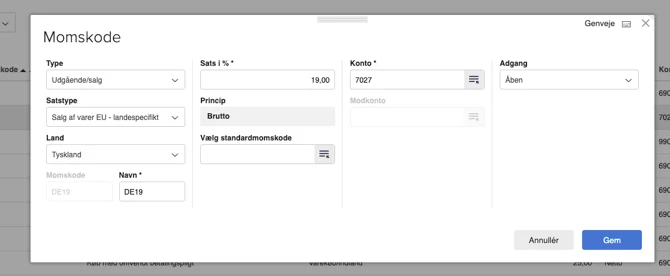
For at Shine StoreSync kan bogføre dine OSS-salg med den korrekte moms, skal du først oprette momskoderne for de enkelte EU-lande i e-conomic.
Følg trinene nedenfor:
1. Find momskoder i e-conomic
Log ind på din e-conomic-aftale.
Klik på det orange tandhjul og vælg Alle indstillinger.
Find Regnskab i menuen til venstre, og vælg Momskoder.
Klik på Ny momskode.
2. Udfyld oplysningerne for momskoden
Når du opretter en ny momskode, skal du udfylde følgende felter.
Vi tager udgangspunkt i Tyskland som eksempel:
Felt | Hvad skal du vælge? |
|---|---|
Type | Udgående/salg |
Satstype | Salg af varer EU – landespecifikt |
Land | Tyskland |
Momskode | DE19 |
Navn | Angiv et passende navn, f.eks. Tyskland 19 % |
Sats i % | 19 % |
Konto | 7027 – Udgående (salg) moms – DE |
Bemærk: Vi anbefaler, at du navngiver momskoderne med landekoden efterfulgt af momssatsen, f.eks. DE19 for Tyskland med 19 % moms.
Hvis du har benyttet Shine StoreSync til at oprette dine OSS-konti, skal du vælge den tilhørende momskonto for landet.
Er du i tvivl om landekoderne eller momssatserne?
Vi har lavet en oversigt over EU-landendes landekoder og momssatser, som du kan bruge, når du oprettet dine momskoder
Se oversigten over EU-landenes landekoder og momssatser
3. Gem momskoden, og gentag for de øvrige lande
Klik på Gem for at oprette momskoden.
Gentag processen for de øvrige 21 EU-lande, som skal indgå i din OSS-opsætning.
Når du har oprettet alle de nødvendige momskoder, er du klar til at tilknytte dem til de enkelte lande i Shine StoreSync.
Se eksemplet nedenfor, hvor vi viser, hvordan en momskode for Tyskland skal udfyldes.