Hvorfor skal du bruge et e-mailalias?
I Shine StoreSync er hver brugerprofil knyttet til én unik e-mailadresse. Hvis du som revisor eller bogholder skal have adgang til flere kunders konti, skal du derfor benytte en forskellig e-mailadresse til hver kunde.
Det betyder heldigvis ikke, at du skal oprette en ny indbakke for hver kunde.
Du kan i stedet benytte et e-mailalias, som giver dig mulighed for at oprette flere unikke e-mailadresser, hvor alle invitationer og øvrige mails stadig lander i din normale indbakke.
Sådan opretter du et e-mailalias
Den nemmeste måde er at tilføje et + og kundens navn foran @ i din eksisterende e-mailadresse.
Eksempel:
Din normale e-mailadresse: oliver@revisionsfirma.dk
Alias til Bilsælger ApS: oliver+bilsælger@revisionsfirma.dk
Alias til Bjerg ApS: oliver+bjerg@revisionsfirma.dk
På den måde kan du bruge en unik e-mailadresse til hver kunde, mens alle mails stadig lander i din normale indbakke.
Vigtigt: Plus-adressering understøttes af mange mailudbydere, herunder Gmail og visse Microsoft 365-opsætninger. Vi anbefaler, at du tester, om det fungerer med din e-mailadresse, inden du bliver inviteret. Er du i tvivl, kan du kontakte din IT-afdeling.
Sådan inviterer kunden dig til Shine StoreSync
Når du har oprettet dit e-mailalias, skal kunden invitere dig som bruger til sin konto i Shine StoreSync.
Bemærk: Følgende trin skal udføres af kunden eller en bruger med administratorrettigheder.
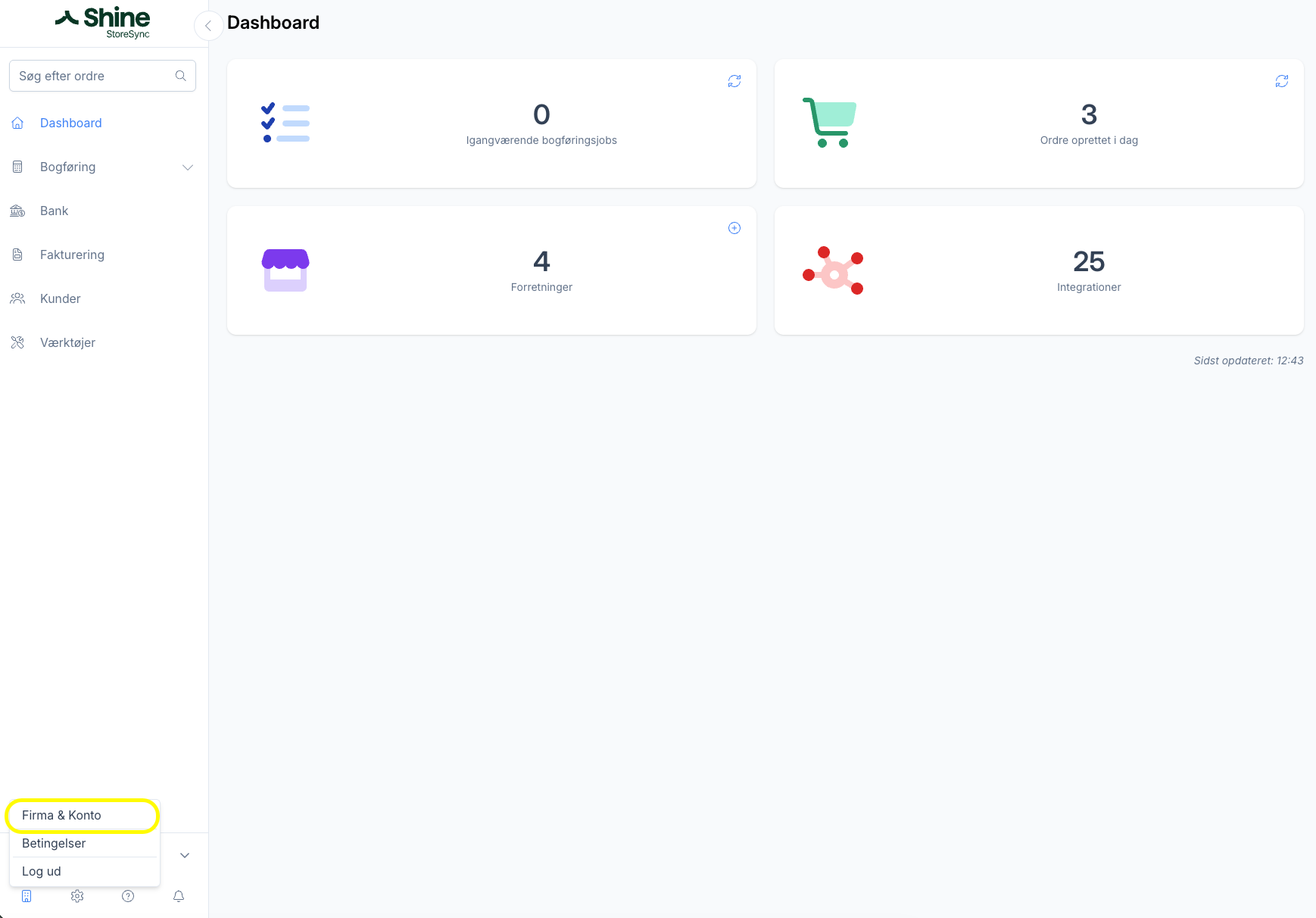
1. Gå til Firma & Konto
Log ind på Shine StoreSync.
Klik på Firmaindstillinger nederst til venstre.
Vælg Firma & Konto.
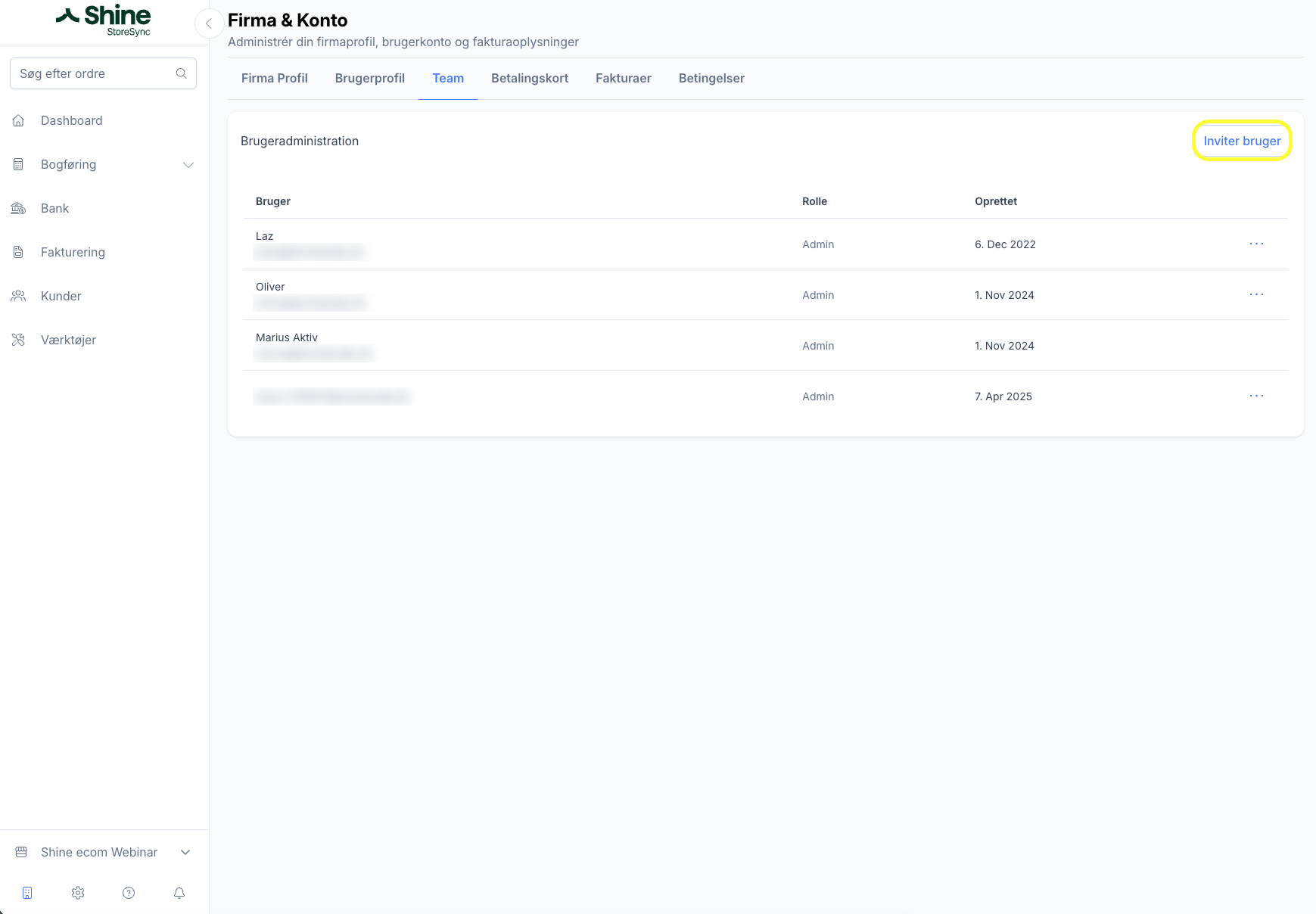
2. Vælg Team
Klik på fanen Team.
Her kan du se alle brugere, der har adgang til kontoen.
Klik på Inviter bruger.
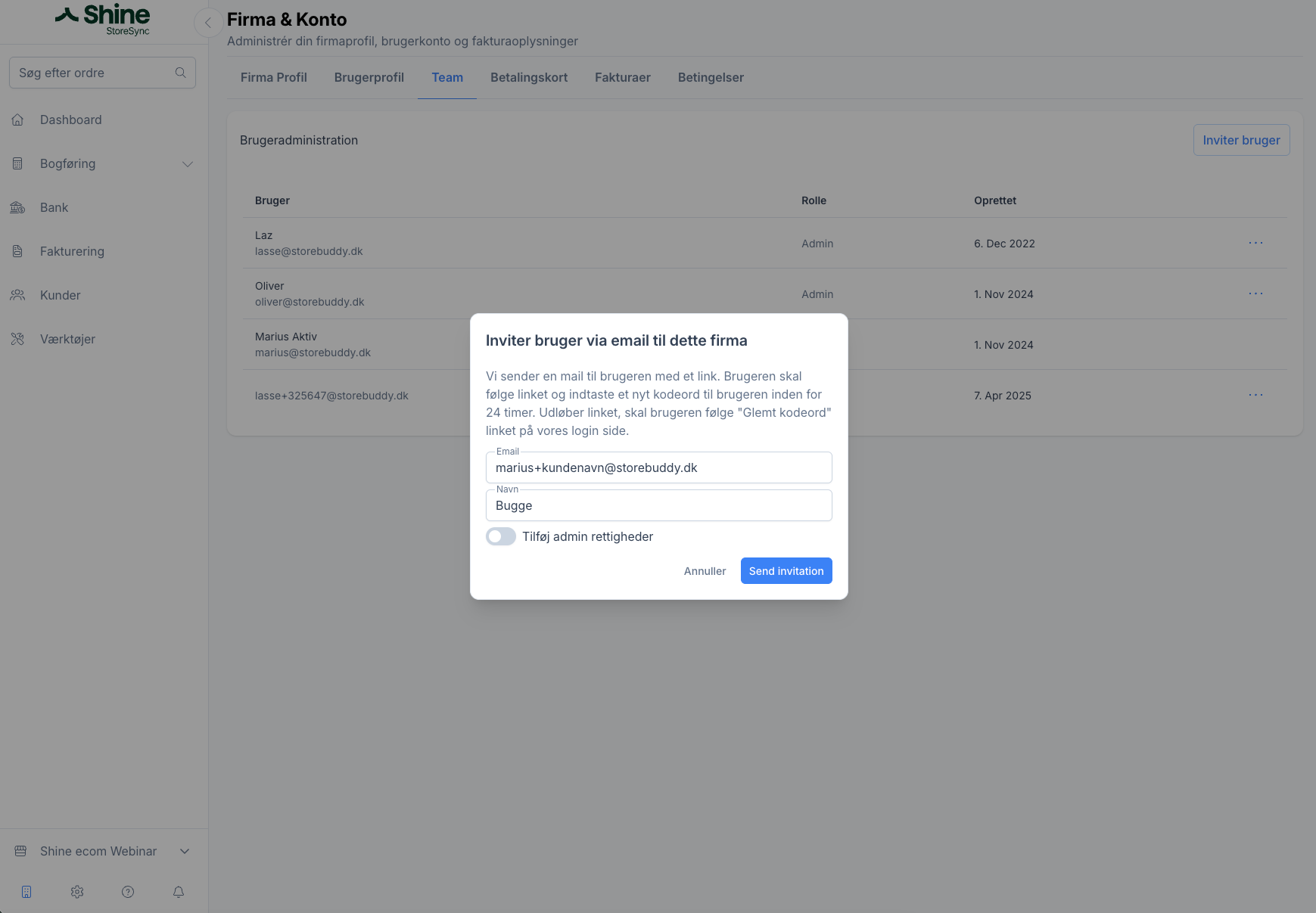
3. Udfyld brugeroplysninger
Indtast revisorens eller bogholderens e-mailalias i feltet E-mail.
Indtast vedkommendes navn i feltet Navn.
Vælg, om brugeren skal have administratorrettigheder.
Send invitationen.
Bemærk: Vi anbefaler, at Tilføj admin rettigheder som udgangspunkt ikke aktiveres, medmindre revisoren eller bogholderen også skal kunne administrere brugere og kontoindstillinger.
Sådan accepterer du invitationen som revisor eller bogholder
Når kunden har sendt invitationen, modtager du en e-mail i din normale indbakke.
4. Åbn invitationen
Find invitationen fra Shine StoreSync i din indbakke.
Klik på linket i invitationen.
Opret en adgangskode til din nye brugerprofil.
Vigtigt: Invitationslinket er gyldigt i 24 timer.
5. Log ind med dit e-mailalias
Når du har oprettet din adgangskode, kan du logge ind på Shine StoreSync.
Du skal bruge det e-mailalias, som kunden har inviteret dig med, og den adgangskode, du netop har oprettet.
Har du adgang til flere kunder, skal du bruge det tilhørende e-mailalias, når du logger ind på den enkelte kundes konto.
Ofte stillede spørgsmål
Hvad gør jeg, hvis invitationslinket er udløbet?
Hvis der er gået mere end 24 timer, kan du gå til loginsiden i Shine StoreSync, vælge Glemt kodeord og indtaste det e-mailalias, som invitationen blev sendt til.
Skal jeg oprette en ny adgangskode for hver kunde?
Ja. Hvert e-mailalias fungerer som en separat brugerprofil med sin egen adgangskode. Vi anbefaler derfor, at du benytter en adgangskodemanager til at holde styr på dine forskellige logins.
Hvad gør jeg, hvis jeg ikke modtager invitationen?
Start med at kontrollere din spammappe, og undersøg, om kunden har indtastet dit e-mailalias korrekt.
Hvis invitationen fortsat ikke kommer frem, kan du kontakte os på support@storebuddy.dk.
Koster det noget at invitere ekstra brugere?
Nej. Det er gratis at tilføje ekstra brugere til Shine StoreSync.