Inden du kan komme i gang med bogføringsopsætningen i Shine StoreSync, er der nogle konti, du skal have oprettet i dit regnskabsprogram.
En af de vigtigste er en tilgodehavendekonto, som bruges til at holde styr på de betalinger, du har til gode hos dine betalingsindløsere.
Som udgangspunkt skal du oprette én tilgodehavendekonto for hver indløser, du benytter. Det kan eksempelvis være Shopify Payments, Nets eller Clearhaus.
Hvad er en tilgodehavendekonto?
En tilgodehavendekonto er en konto i dit regnskab, der viser, hvor mange penge du har til gode hos en betalingsindløser.
Når en kunde betaler med kort i din webshop, bliver pengene typisk ikke overført til din bankkonto med det samme. Der kan gå flere dage, fra betalingen bliver hævet, til indløseren udbetaler pengene til dig.
Selvom pengene endnu ikke er kommet ind på din bankkonto, skal betalingen stadig bogføres, når den bliver hævet.
På dette tidspunkt har kunden betalt for sin ordre, men du har endnu ikke modtaget pengene fra din indløser. Derfor er det ikke længere kunden, der skylder dig penge - det er din indløser.
Det er her, tilgodehavendekontoen kommer ind i billedet.
I Shine Storesync bogfører vi derfor betalingen ved at:
Kreditere din ordrebalancekonto (fordelingskonto), så kundens betaling bliver udlignet.
Debitere din tilgodehavendekonto, så beløbet fremgår som et tilgodehavende hos din indløser.
Når indløseren efterfølgende udbetaler pengene til din bankkonto, kan tilgodehavendet udlignes.
På den måde kan du løbende holde styr på, hvor mange penge du har til gode hos dine forskellige indløsere.
Sådan opretter du en tilgodehavendekonto
Nedenfor finder du guides til, hvordan du opretter tilgodehavendekonti i de forskellige regnskabsprogrammer.
Vælg dit regnskabsprogram, og følg guiden trin for trin
Opret tilgodehavendekonto i e-conomic
I denne guide vil vi vise de to forskellige måder du kan oprette en tilgodehavendekonto på. Du kan enten oprette direkte inde fra Shine StoreSync eller oprette inde i e-conomic
Opret kontoen direkte inde fra Shine StoreSync
Klik på forretningsvælgeren i bunden til venstre og vælg den rigtige forretning
Tryk herefter på forretningsindstillingerne (tandhjulet) for at komme ind i indstillinger
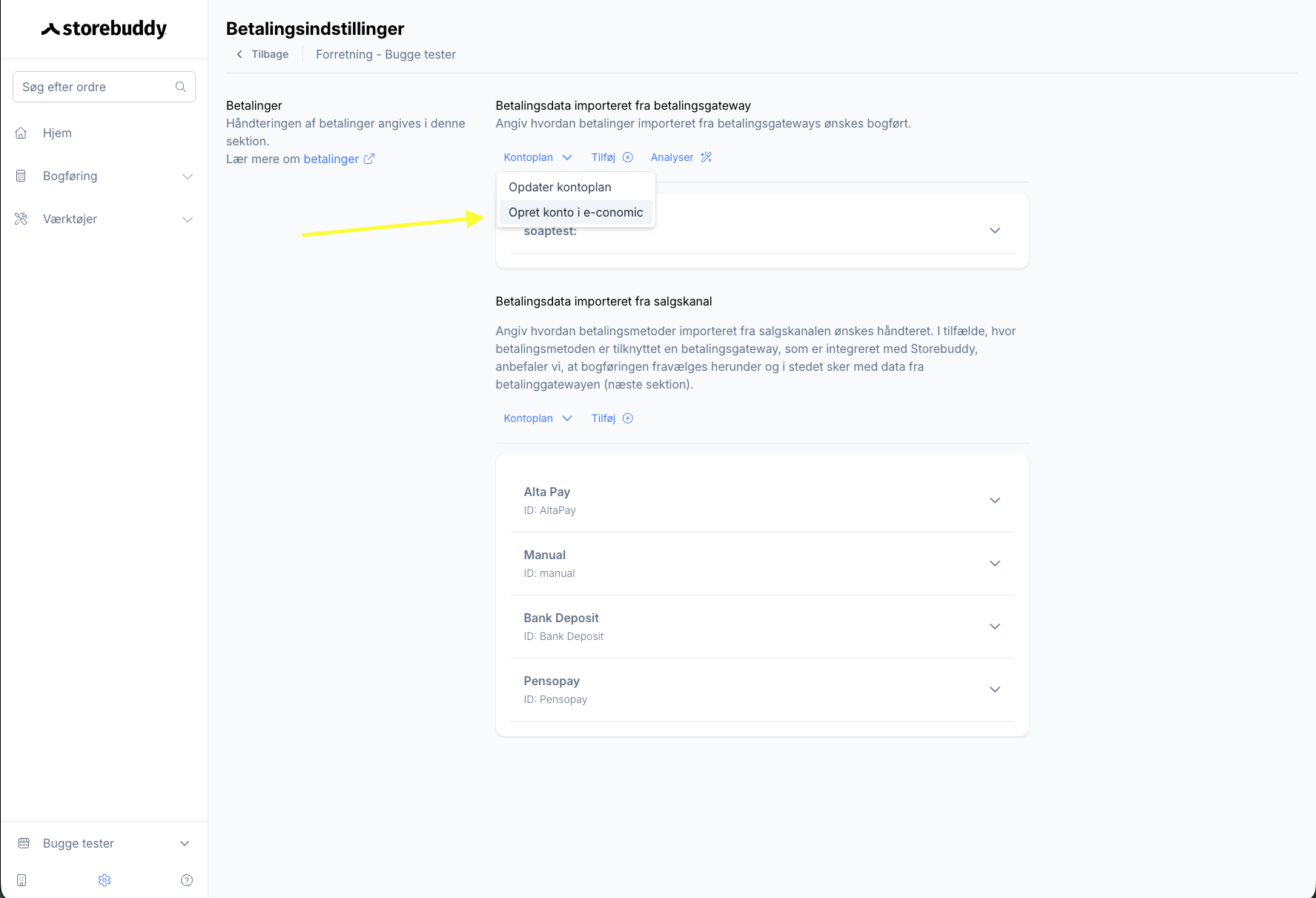
Vælg ‘Bogføring’ i menuvælgeren i toppen og derefter tryk på ‘Betalinger’
Tryk på ‘kontoplan’ og derefter på ‘Opret konto i e-conomic’
Du kan nu oprette kontoen f.eks. kontonr. ‘5851’, kontonavn ‘Tilgodehavende Nets’ eller ‘Tilgodehavende Clearhaus’, vælg ‘Balance’ og vælg til sidst ‘debet’
Tryk på ‘Opret konto’. Nu er kontoen oprettet og du kan vælge den. (Genindlæs browseren, hvis ikke kontoen viser sig)
.png)
.png)
.png)
Ellers kan du oprette kontoen inde i e-conomic
Log ind på din e-conomic aftale
Tryk på regnskab i toppen og find ‘kontoplan’ under ‘søgning og lister’
Tryk på ‘ny konto’ og opret kontoen som vist på billedet f.eks.
.png)
Valg af konto-nummer og navn; kontoen skal oprettes under 'Omsætningsaktiver'. Det betyder, at det kontonummer du vælger skal ligge mellem 5500 og 6000. Vi anbefaler, at du inkluderer navnet på din indløser i kontonavnet. (Hvis du f.eks. benytter Clearhaus anbefaler vi, at kalde kontoen 'Tilgodehavende Clearhaus'.)
Opret tilgodehavendekonto i Dinero
I denne guide vil vi vise de to forskellige måder du kan oprette en tilgodehavendekonto på. Du kan enten oprette direkte inde fra Shine StoreSync eller oprette inde Dinero
Opret kontoen direkte inde fra Shine StoreSync
Klik på forretningsvælgeren i bunden til venstre og vælg den rigtige forretning
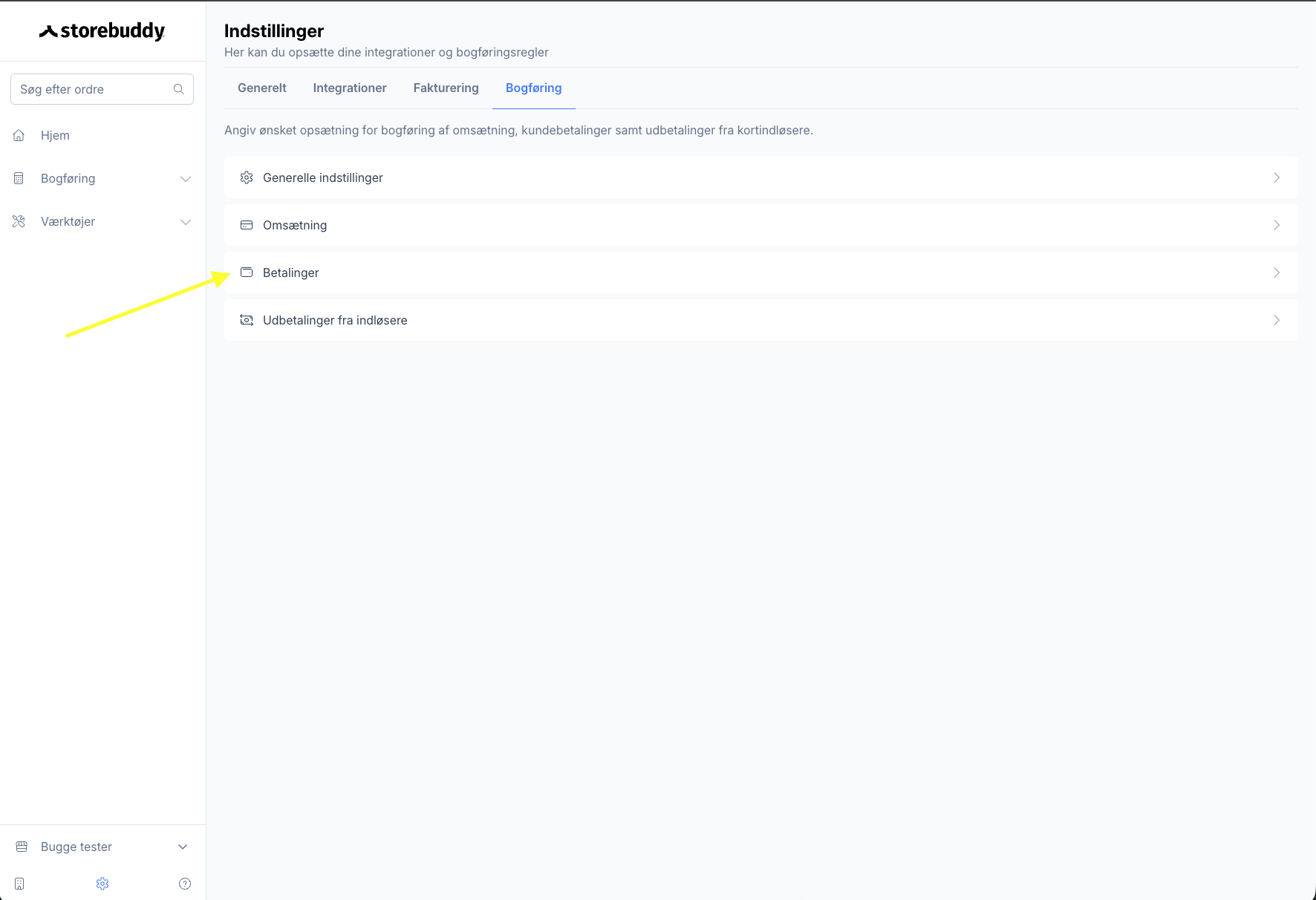
Tryk herefter på forretningsindstillingerne (tandhjulet) for at komme ind i indstillinger
Vælg ‘Bogføring’ i menuvælgeren i toppen og derefter tryk på ‘Betalinger’
Tryk på ‘kontoplan’ og derefter på ‘Opret konto i Dinero’
Du kan nu oprette kontoen f.eks. Kontonr. ‘55002’ og kontonavn ‘Tilgodehavende Nets’ eller 'Tilgodehavende Clearhus’
Tryk på ‘Opret konto’ - kontoen er nu oprettet og du kan vælge den (Genindlæs browseren, hvis ikke kontoen viser sig)
OBS; Kontonummeret skal ligge i intervallet 55000-55999
.png)
.png)
.png)
Ellers kan du oprette kontoen inde i Dinero
Log ind i Dinero
Klik på ‘Regnskab’ i hovedmenuen
Klik på ‘Kontoplan’ i undermenuen
Klik på ‘Opret konto’
Vælg ‘beholdning’
Indtast navnet på kontoen f.eks. ‘Tilgodehavende Nets’ eller Tilgodehavende ‘Clearhaus’.
Indtast det kontonummer du ønsker inde for intervallet 55000-55999.
Klik på opret
.png)
.png)
.png)
Opret tilgodehavendekonto i Billy
I denne guide vil vi vise de to forskellige måder du kan oprette en tilgodehavendekonto på. Du kan enten oprette direkte inde fra Shine StyreSync eller oprette inde Billy
Opret kontoen direkte inde fra Shine Sync
Klik på forretningsvælgeren i bunden til venstre og vælg den rigtige forretning
Tryk herefter på forretningsindstillingerne (tandhjulet) for at komme ind i indstillinger
Vælg ‘Bogføring’ i menuvælgeren i toppen og derefter tryk på ‘Betalinger’
Tryk på ‘kontoplan’ og derefter på ‘Opret konto i Billy’
Du kan nu oprette kontoen f.eks. Kontonr. ‘5851’ og kontonavn ‘Tilgodehavende Nets’ eller 'Tilgodehavende Clearhus’ og i kontogruppe vælger du ‘Omsætningsaktiver’
Tryk på ‘Opret konto’ - kontoen er nu oprettet og du kan vælge den (Genindlæs browseren, hvis ikke kontoen viser sig)
.png)
.png)
.png)
.png)
Ellers kan du oprette kontoen inde i Billy
Log ind i Billy
Klik på ‘indstillinger’ i sidemenuen
Vælg ‘regnskab’
Klik på ‘rediger kontoplan’
Klik på ‘opret konto’ øverst i højre hjørne
Vælg ‘opret konto’
Angiv det navn du ønsker kontoen skal have (den kan hedde f.eks. tilgodehavende nets eller tilgodehavende clearhaus)
Angiv et kontonummer
Under ‘kontogruppe’ vælger du ‘5800 - omsætningsaktiver’
Sæt et flueben ved ‘tillad betalinger på denne konto’
Klik på ‘gem’
Kontoen er nu oprettet
.png)
Opret tilgodehavendekonto i Zenegy
I denne guide vil vi vise, hvordan du kan oprette en tilgodehavendekonto inde i Zenegy
Opret kontoen i Zenegy
Log ind på din Zenegy konto
Tryk på ‘finans’ i sidemenuen og find ‘regnskab’ i topmenuen
Klik på ‘kontoplan’ i drop-down menuen
Tryk på ‘ny konto’ og opret kontoen som vist på billedet. I nedenstående eksempel er indløseren Shopify payments, så vi kalder kontoen ‘Tilgodehavende Shopify Payments’
.png)